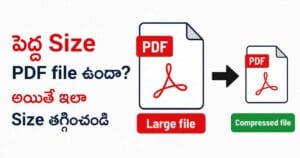
How to compress Pdf: మీరు ఎప్పుడైనా ఈ ప్రాబ్లం ఫేస్ చేశారా? నేనైతే ఫేస్ చేశాను. ఒక వెబ్సైట్లో నేను PDF file upload చేయవలసి ఉంది. అప్లోడ్ చేశాను, అప్లోడ్ చేసినప్పుడు నాకు ఈ ఇలాగా Error
వచ్చింది… “Upload file size should be below 1MB” లేదా “Upload file size should be below 200 KB” అని. అప్పుడు నేను ఏం చేసి ఉంటాను? నా దగ్గర ఉన్న PDF Compress చేశాను. Compress చేసి నేను మళ్లీ upload చేస్తే నాకు ఎలాంటి Error చూపించలేదు. కనుక మీరు కూడా ఇలాంటి ప్రాబ్లం ఫేస్ చేస్తుంటే ఈ పోస్ట్ మీకు కచ్చితంగా ఉపయోగపడుతుంది అని అనుకుంటున్నాను.
ఇక్కడ మనము Pdf file ని ఎలా compress చేయాలి? దాని Quaity అంతగా తగ్గకుండా! అనే విషయం గురించి నాకు తెలిసిన పద్ధతులలో మీకు నేను చెప్తాను. ఇక్కడ నేను మిమ్మల్ని ఒక చిన్న Question అడుగుతాను? అసలు PDF full form ఏంటి? PDF అంటే Portable Document Format. నాకు తెలిసినంతవరకు మీరు ఆఫీస్ పని చేసే వారైనా లేదా కాలేజీ స్టూడెంట్స్ అయినా లేదా జాబ్ కి అప్లై చేసే వారైనా PDF File ని వాడే ఉంటారు.
PDF సైజు ఎందుకు అంత ఎక్కువగా ఉంటుంది?
ఇప్పుడు మీ దగ్గర ఒక PDF file ఉంది అని అనుకోండి. ఆ Pdf File ఎక్కువ సైజుతో ఉంది అని అనుకుంటే, ఆ File ఎక్కువ Storage అయి ఉండడానికి గల కారణాలు ఏమిటంటారు?
- High-Resolution Images: PDF file లో, Scanned documents లేదా high-resolution photos ఉన్నట్లయితే ఆ PDF File ఎక్కువ size ఉండే అవకాశం ఉంటుంది.
- Embedded Fonts: కొన్ని PDFs లో ఉపయోగించిన fonts కూడా file sizeని పెంచవచ్చు.
- Hidden Metadata & Unwanted Graphics: PDFs లో metadata, thumbnails, attachments లేదా ఇతర embedded information ఉండవచ్చు. వీటి వీటి ద్వారా కూడా PDF file సైజు పెరగడానికి అవకాశం ఉంటుంది.
PDF Compression అంటే ఏమిటి?
ఒక PDF File లో టెక్స్ట్ తో పాటు high-resolution ఇమేజెస్, Fonts మరియు రకరకాల గ్రాఫిక్స్ ఉంటాయి. ఇలా PDFలోని unnecessary data ని Compressor యూస్ చేసి PDF file size ని తగ్గించడాన్ని PDF Compression గా చెప్పుకోవచ్చు.
ఆన్లైన్ టూల్స్ ద్వారా PDF Compress చేయడం ఎలా?:
మీరు ఎటువంటి App download చేసుకోకుండా లేదంటే Software డౌన్లోడ్ చేసుకోకుండా, కేవలం Online లోనే అంటే మన బ్రౌజర్ లో PDF సైజును తగ్గించుకోవడానికి ఇప్పుడు మనం చెప్పుకోబోయే websites ద్వారా చెయ్యొచ్చు.
Adobe Acrobat Online Tool:
PDF ఫార్మాట్ను డెవలప్ చేసిన అడోబ్ (Adobe) సంస్థ స్వయంగా ఆన్లైన్ కంప్రెషర్ టూల్ను అందిస్తోంది. ఈ Tool ని ఉపయోగించి మనం ఎలా pdf ను కంప్రెస్ చేయాలో స్టెప్ బై స్టెప్ చూద్దాం.
Step by step Process |స్టెప్-బై-స్టెప్ ప్రాసెస్:
- ఫస్ట్ మీ Mobile లేదా Computer బ్రౌజర్లో లోకి వెళ్లి Google లో Adobe Acrobat Compress PDF అని సెర్చ్ చేయండి అందులో మొదటి లింక్ మీద క్లిక్ చేయండి.
- లేదు అంటే ఈ లింకు “www.adobe.com/in/acrobat/online/compress-pdf.html” Copy చేసి Paste చేయండి డైరెక్ట్ గా ఆ పేజీ లోకి తీసుకు వెళుతుంది.
- ఇప్పుడు మీకు ఒక web page ఓపెన్ అవుతుంది. ఇక్కడ కనిపించే “Select a file” అనే బటన్ పై క్లిక్ చేయండి.
- ఆ తర్వాత, మీ డివైజ్ నుండి సైజ్ తగ్గించాల్సిన PDF File ను upload చేయమని అడుగుతుంది. మీ ఫైల్ అప్లోడ్ చేయండి.
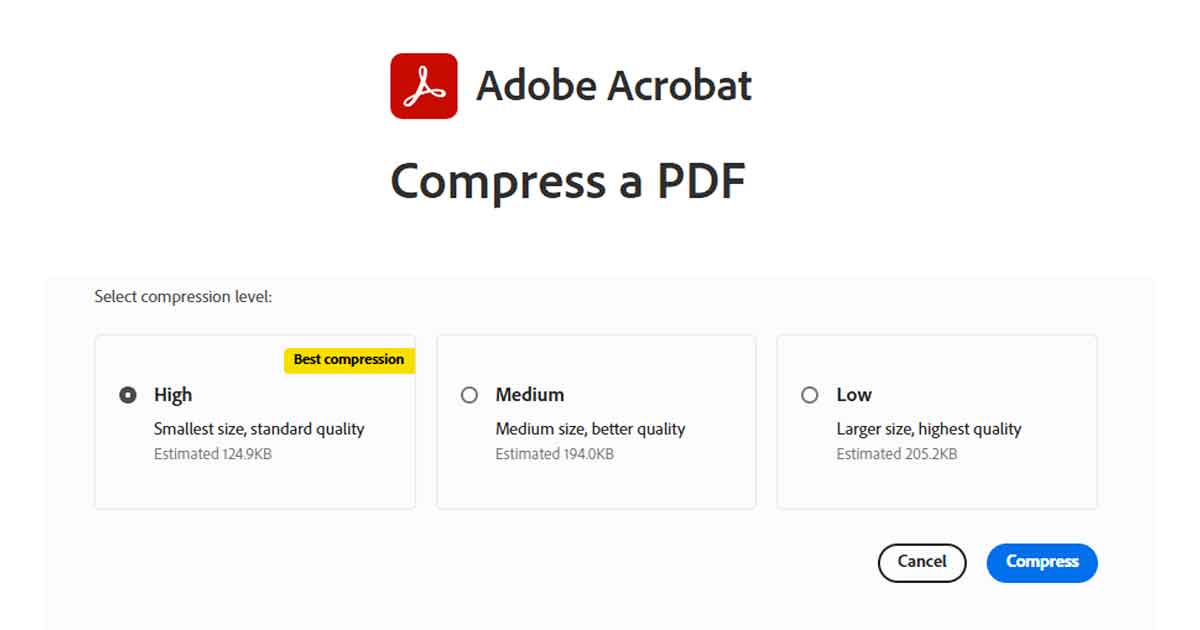
- ఫైల్ అప్లోడ్ అయిన తర్వాత, కొంచెం టైం తీసుకుని, మీకు మూడు ఆప్షన్స్ చూపిస్తుంది.
- High Compression: ఫైల్ సైజ్ చాలా ఎక్కువగా తగ్గుతుంది .
- Medium Compression: సైజ్ మరియు క్వాలిటీ రెండూ better గా ఉంటాయి.
- Low Compression: మంచి క్వాలిటీ ఉంటుంది, సైజ్ కొద్దిగా మాత్రమే తగ్గుతుంది.
- ఇక్కడ మీకు కావలసిన ఆప్షన్ ను సెలెక్ట్ చేసుకొని “Compress” బటన్ మీద క్లిక్ చేస్తే, సమయం తర్వాత, మరొక వెబ్ పేజ్ ఓపెన్ అయ్యి మీకు ఇక్కడ “Download” బటన్ చూపిస్తుంది.
- అంతేనండి సింపుల్గా ఆ “Download” బటన్ మీద క్లిక్ చేసి మీ కొత్త Compress అయినా PDF File ను, డౌన్లోడ్ చేసుకోండి.
I Love PDF Compression Tool:
iLovePDF అనే వెబ్సైట్ను చాలామంది ఎక్కువగా వాడుతున్నారు. ఇందులో PDF కి సంబంధించిన చాలా పనులు చేసుకోవచ్చు. దీని ఇంటర్ఫేస్ చాలా సింపుల్గా ఉంటుంది.
Step by step Process |స్టెప్-బై-స్టెప్ ప్రాసెస్:
- మొదట మీ మొబైల్ లేదా కంప్యూటర్ బ్రౌజర్లో పైన కనపడే search bar లో ilovepdf.com/compress_pdf టైప్ చేసి ఎంటర్ చేయండి.
- మీకు డైరెక్ట్ గా ఒక వెబ్ పేజీ ఓపెన్ అవుతుంది. ఇక్కడ ‘Select PDF file‘ పై క్లిక్ చేసి మీరు ఏదైతే Pdf File ని compress చేయాలనుకుంటున్నారు ఆ ఆ pdf ఫైల్ ను Upload చేయండి.
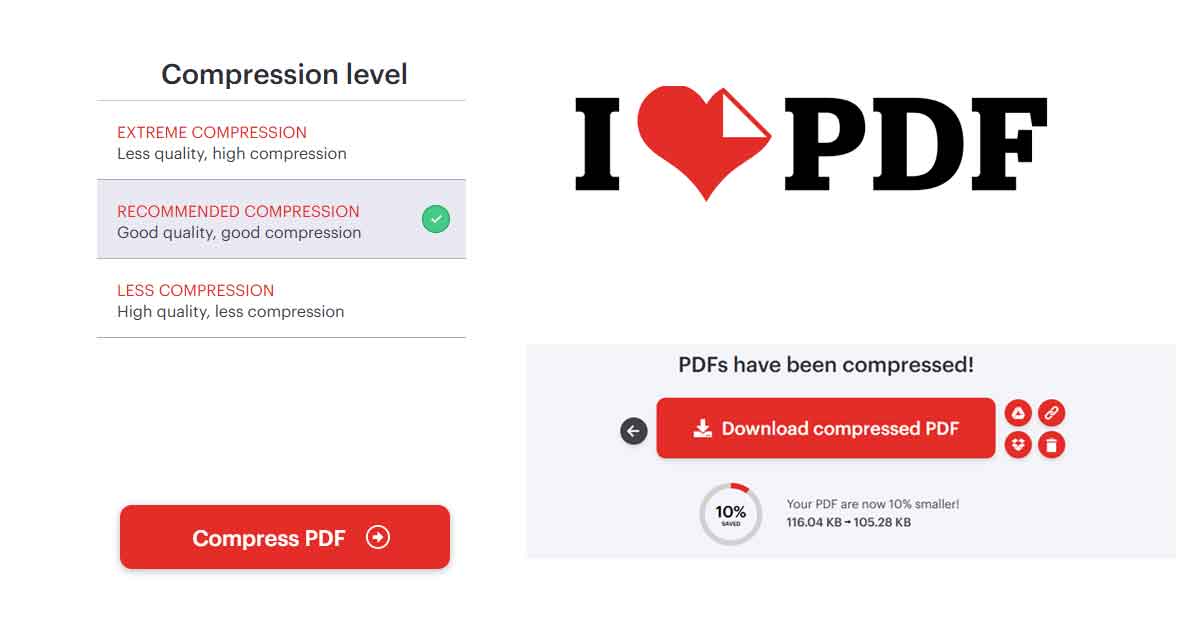
- ఇక్కడ మీకు మరొక వెబ్ పేజీ ఓపెన్ అవుతుంది. ఈ పేజీలో మీకు ఈ ఆప్షన్స్ కనబడతాయి.
- Extreme Compression: ఎక్కువ సైజు తగ్గుతుంది (క్వాలిటీ కొంత తగ్గొచ్చు).
- Recommended Compression: క్వాలిటీ మరియు సైజు మంచిగా ఉండొచ్చు.
- Less Compression: క్వాలిటీ ఎక్కువగా ఉంటుంది, సైజు తక్కువగా తగ్గుతుంది. (గమనిక: వెబ్సైట్ అప్డేట్లను బట్టి ఈ ఆప్షన్ల పేర్లు కొద్దిగా మారవచ్చు).
- మీ అవసరానికి తగ్గట్టుగా ఆ ఆప్షన్ ని సెలెక్ట్ చేసుకొని ‘Compress PDF‘ బటన్పై క్లిక్ చేయండి.
- కొంత సమయం తర్వాత, మరొక వెబ్ పేజీ ఓపెన్ అవుతుంది. ఇలా ఓపెన్ అయిన కొన్ని సెకన్లలో Compress అయిన pdf file డౌన్లోడ్ అవుతుంది. అలా డౌన్లోడ్ అవ్వలేదు అంటే ఇక్కడ కనపడే “Download Compressed PDF” క్లిక్ చేస్తే మీ Compressed PDF File డౌన్లోడ్ అవుతుంది.
Laptop లేదా Computer లో PDF Compress చేయడం ఎలా ?
మీరు Internet లేదా థర్డ్-పార్టీ వెబ్సైట్లు వాడకుండా, మీ లాప్టాప్లోనే Pdf size తగ్గించుకోవచ్చు. దీనికోసం మీ కంప్యూటర్ లో ఉండే Microsoft Word ఉండాలి.
Step by step Process |స్టెప్-బై-స్టెప్ ప్రాసెస్:
- మీ కంప్యూటర్ లేదా ల్యాప్టాప్ లో MS Word ఓపెన్ చేయండి.
- MS Word ఓపెన్ చేసిన తర్వాత File > Open ద్వారా మీ PDF ని ఓపెన్ చేయండి.
- ఇప్పుడు Microsoft Word సాఫ్ట్వేర్ ఆ PDF ను ఎడిటబుల్ డాక్యుమెంట్గా మార్చడానికి ఆప్షన్స్ చూపిస్తుంది. మీరు “OK” క్లిక్ చేయండి.
- మీకు ఒకవేళ పైన “Enable Editing” అని చూపిస్తే, దాని మీద క్లిక్ చేయండి. ఇలా చేస్తే మీరు ఒకవేళ ఏదైనా PDF లో మార్చుకోవాలి అనుకున్న మార్చుకోవచ్చు.
- లేదు నేను ఏమి మార్చను అని అనుకుంటే ఎనేబుల్ ఎడిటింగ్ క్లిక్ చేయకపోయినా పర్వాలేదు.
- ఆ తర్వాత, పైన ఉన్న “File” మెనూ పై క్లిక్ చేసి “Save As” ఆప్షన్ ఎంచుకోండి.
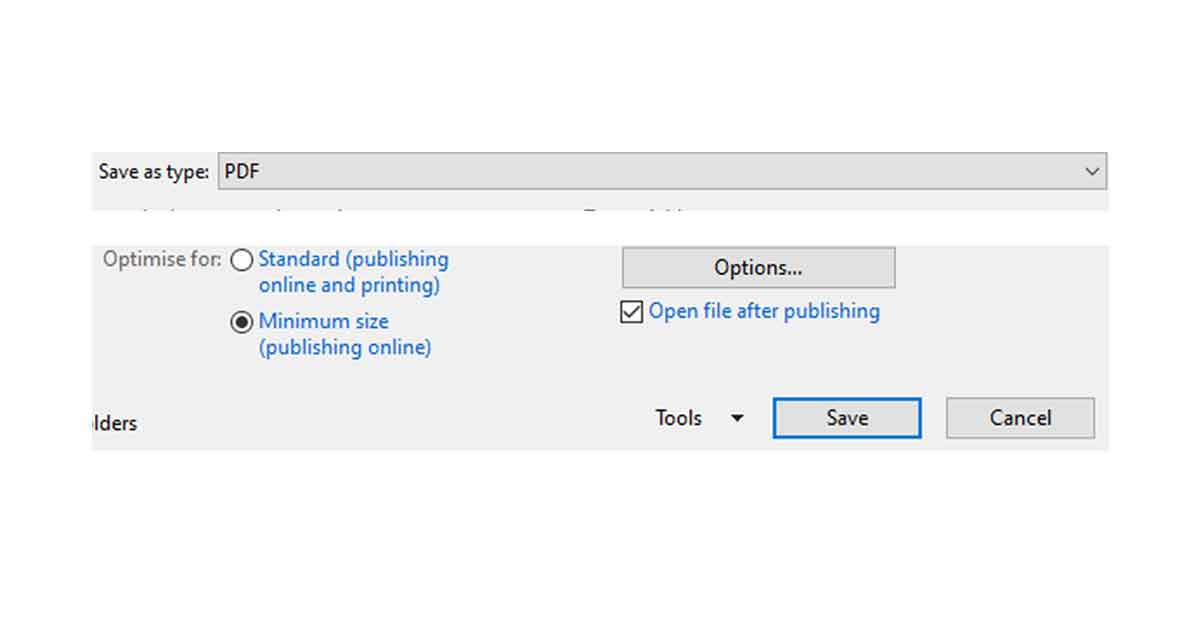
- Save as type లో “PDF (*.pdf)” సెలెక్ట్ చేసుకోండి.
- కింద మీకు రెండు రేడియో బటన్స్ కనిపిస్తాయి:
- Standard (publishing online and printing): ఇది నార్మల్ సైజ్ ఇస్తుంది.
- Minimum Size (publishing online): ఈ ఆప్షన్ను సెలెక్ట్ చేసుకోండి. దీనివల్ల వర్డ్ సాఫ్ట్వేర్ ఆటోమేటిక్గా క్వాలిటీ తగ్గకుండా తక్కువ సైజులో పీడీఎఫ్ను సేవ్ చేస్తుంది.
- చివరగా Save బటన్ నొక్కండి. మీకు Compressed అయిన PDF File సేవ్ అవుతుంది.
గమనిక: MS Word లో PDF ని ఓపెన్ చేసి మళ్లీ PDF గా సేవ్ చేయడం ద్వారా సైజు తగ్గవచ్చు. అయితే ఇది అసలు PDF ఫార్మాటింగ్, ఫాంట్లు లేదా లేఅవుట్ను మార్చే అవకాశం ఉండడం వల్ల, important డాక్యుమెంట్లకు ఈ పద్ధతి వాడేముందు ఫైనల్ PDF ను తప్పకుండా సరిచూసుకోండి.
PDF compress చేసిన తర్వాత డాక్యుమెంట్ను అప్లోడ్ చేసే ముందు ఈ విషయాలు చెక్ చేయండి:
- Text Readability: Text ను Zoom చేసి అక్షరాలు స్పష్టంగా కనిపిస్తున్నాయో లేదో చూడండి.
- Details on ID Cards: సర్టిఫికెట్లు లేదా ఐడీ కార్డులపై ఉన్న వివరాలు blur అయ్యాయా?
- Images & Signatures: సంతకాలు మరియు ఫోటోలు పిక్సలేట్ (Pixelated) కాకుండా ఉన్నాయా?
- Layout Check: పేజీలోని Layout మరియు Fonts మారకుండా ఉన్నాయా?
- Before vs After Size: అప్లికేషన్ పోర్టల్ అడిగిన PDF size limit కు ఫైల్ తగ్గిందో లేదో ఫైల్ ప్రాపర్టీస్లో చూడండి.
ప్రైవసీ & డేటా సెక్యూరిటీ జాగ్రత్తలు (Privacy Alert):
గమనిక: Sensitive information అంటే మీ Personal information and Bank details లాంటి డాక్యుమెంట్లు లేదా వివరాలను ఆన్లైన్ వెబ్సైట్లలో అప్లోడ్ చేసేటప్పుడు కొంచెం అలోచించి నిర్ణయం తీసుకోండి. సాధ్యమైనంత వరకు Offline Tools లేదా లేదా నమ్మకమైన Apps మాత్రమే వాడండి.
- SSL ఎన్క్రిప్షన్: వెబ్సైట్ URL లో https:// మరియు సెక్యూరిటీ సింబల్ ఉందో లేదో చూడండి.
- File Retention Policy: కొన్ని Websites అప్లోడ్ చేసిన ఫైళ్లను కొంత సమయం తర్వాత (ఉదాహరణకు 1 లేదా 2 గంటలలో) వారి సర్వర్ల నుండి ఆటోమేటిక్గా డిలీట్ చేస్తామని చెప్తాయి. ఉదాహరణకు ilovepdf, smallpdf వంటివి.. మనం కంప్రెస్స్ చేయవలసిన PDF File ను అప్లోడ్ చేసే ముందు ఒకసారి ఆ వెబ్సైట్ యొక్క ప్రైవసీ పాలసీ చెక్ చేయండి.
- ఆఫ్లైన్ టూల్స్ ఉపయోగించండి: ఇన్ఫర్మేషన్ ఉన్న డాక్యుమెంట్స్ కోసం, ఆఫ్లైన్ సాఫ్ట్వేర్లను ఎంచుకోవడం మంచిది.
ముగింపు:
ఎక్కువ క్వాలిటీ నష్టపోకుండా PDF file తగ్గించడం ఇప్పుడు చాలా సులభం. పైన చెప్పు కొన్న, Adobe Acrobat, iLovePDF వంటి టూల్స్ ద్వారా కొన్ని క్షణాల్లోనే PDF File పాడవకుండాసైజును తగ్గించుకోవచ్చు.
ఒకవేళ ఇంటర్నెట్ లేకపోతే మీ లాప్టాప్లో MS Word ఉపయోగించవచ్చు. అన్ని విధాలుగా మీ Pdf File ని Compress చేయడం ద్వారా మీ డాక్యుమెంట్స్ క్లారిటీ తగ్గకుండా, ఆన్లైన్ ఫారమ్స్ లో ఈజీగా అప్లోడ్ అవుతాయి.
మీకు ఈ సమాచారం ఉపయోగపడింది అనిపిస్తే, మీ ఫ్రెండ్స్ మరియు వాట్సాప్ గ్రూపులలో షేర్ చేయండి. ఎందుకంటే ఆన్లైన్ అప్లికేషన్లు పెట్టేటప్పుడు ఈ సమస్యను చాలా మంది ఫేస్ చేస్తుంటారు.
మీకు ఇంకా PDF Compression లో ఎలాంటి సందేహాలు ఉన్నా కింద కామెంట్ సెక్షన్ లో మెన్షన్ చేయండి. మీ Doubts ను తొందరగా క్లారిఫై చేయడానికి ట్రై చేస్తాను.
టెక్నాలజీకి సంబంధించిన ఇలాంటి మరిన్ని లేటెస్ట్ అప్డేట్స్ మరియు యూస్ఫుల్ information కోసం మా వెబ్సైట్ Telugu Tech Train బ్లాగ్ ను ప్రతిరోజూ Follow అవుతూ ఉండండి..
You may also like these:
- మీ రూమ్ కి set అయ్యే Smart TV ఎంచుకోవడం చేయడం ఎలా ?
- Laptop కొనేముందు ఈ Letters వల్ల ఉపయోగాలు ఏంటి ?
- Whatsapp Status Reshare:
ఇక్కడ నేను ఇంతక ముందు చేసిన యూట్యూబ్ వీడియో ని ఇస్తున్నాను. ఇంకా కొంచెం అర్థం అవుతుంది అని.






Good information about pdf ,such a lengthy and valuable info.
Thank you Murali.