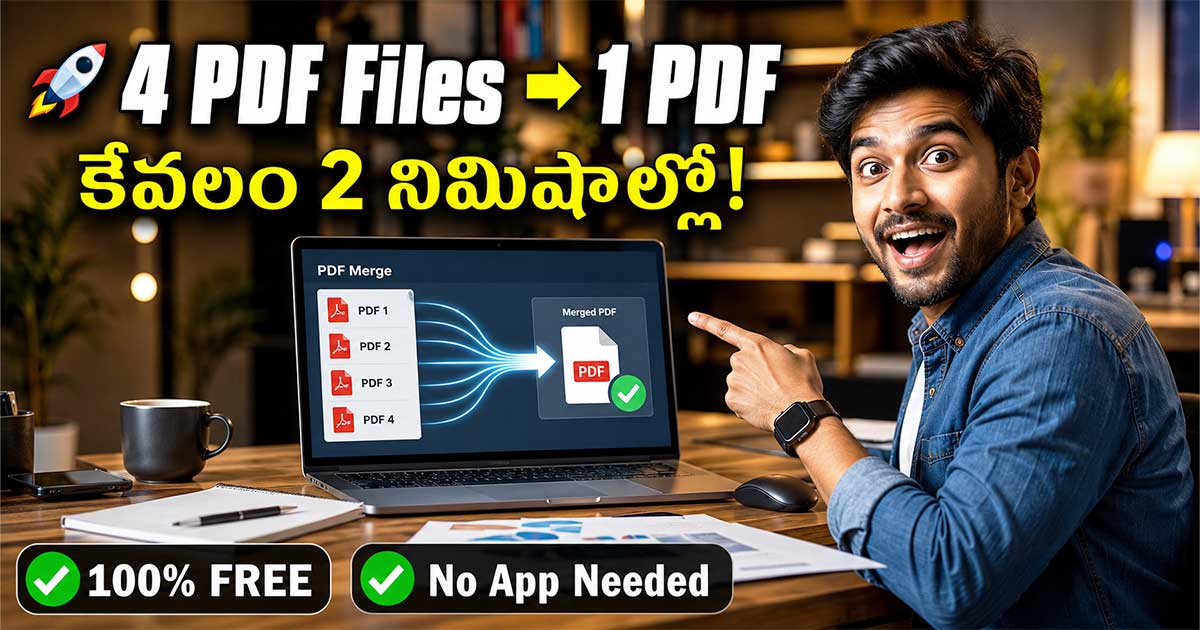
Merge PDF: మీరు ఆఫీస్ వర్క్ చేసేటప్పుడు లేదా కాలేజ్ అసైన్మెంట్స్ సబ్మిట్ చేసేటప్పుడు మీ దగ్గర చాలా రకాల PDF files విడివిడిగా ఉన్నాయి అనుకోండి. కానీ మీరు వాటిని ఒకే ఫైల్ గా సబ్మిట్ చేయవలసి వచ్చినప్పుడు అప్పుడు మీరేం చేస్తారు?
ఇలా విడివిడిగా ఉన్న PDF files ని కలిపి ఒకే ఫైల్ గా మార్చడాన్ని “PDF Merging” అంటారు. చాలా మంది దీనికోసం థర్డ్-పార్టీ యాప్స్ డౌన్లోడ్ చేసి PDF files లను కలిపి ఒకటిగా సింగిల్ PDF ఫైల్ గా చేస్తారు.
అలా ఎలాంటి థర్డ్-పార్టీ యాప్స్ లేదా సాఫ్ట్వేర్ డౌన్లోడ్ చేసుకొని కష్టపడకుండా, చాలా సింపుల్ గా, రూపాయి ఖర్చు లేకుండా, కేవలం మీ మొబైల్ లో గాని లేదా లాప్టాప్లో గాని, రెండే రెండు నిమిషాల్లో వేర్వేరు PDF ఫైల్స్ ని కలపవచ్చు. (Merge చేయవచ్చు).
నేను అతి సులభంగా మీకు స్టెప్-బై-స్టెప్ చెప్తాను. మిస్ కాకుండా చివరి వరకు చూడండి.
Quick Summary: 1-Minute Solution
లేదు మీకు తక్కువ సమయం ఉన్నట్లయితే ఈ సింపుల్ స్టెప్స్ ఫాలో అవ్వండి.
- మీరు మీ బ్రౌజర్ లో ILovePDF లేదా Smallpdf అధికారిక వెబ్సైట్కి వెళ్ళండి.
- Merge PDF ఆప్షన్ ను సెలెక్ట్ చేసుకోండి.
- మీరు ఎన్ని PDF ఫైల్స్ కలపాలి అని అనుకుంటున్నారో అన్ని PDF ఫైల్స్ అప్లోడ్ చేయండి.
- అప్లోడ్ చేసిన తర్వాత, Merge బటన్ క్లిక్ చేసి, సింగిల్ PDF file డౌన్లోడ్ చేసుకోండి.
ఎలాంటి యాప్ లేకుండా PDF ఫైల్స్ ఎలా కలపాలి? (Step-by-Step Guide)
నేను కూడా ఎప్పుడైనా PDF ఫైల్స్ ని merge చేయాలి అని అనుకున్నప్పుడు ఎక్కువగా ILovePDF వెబ్సైట్ను వాడుతుంటాను. దీనిని మనము mobile లోను లేదా computer లోను కూడా చాలా సింపుల్ గా యూస్ చేసుకోవచ్చు.
Step 1: వెబ్సైట్ ఓపెన్ చేయండి
మొదటగా మీ మొబైల్ లో గాని లేదా కంప్యూటర్ బ్రౌజర్లో కానీ ilovepdf.com అని టైప్ చేసి ఓపెన్ చేయండి.
Step 2: ‘Merge PDF’ ఆప్షన్ సెలెక్ట్ చేయండి
ఇలా ఓపెన్ చేసిన తర్వాత మీకు హోమ్ పేజీలో “Merge PDF” అనే బాక్స్ కనబడుతుంది దానిపై క్లిక్ చేయండి.
Step 3: మీ ఫైల్స్ అప్లోడ్ చేయండి
ఇప్పుడు Select PDF files అనే బటన్ క్లిక్ చేసి, మీరు ఏవైతే PDF files ని కలపాలి అని అనుకుంటున్నారో, మొదట ఒకటి అప్లోడ్ చేసుకొని, ఆ తర్వాత Add more ద్వారా ఒక్కొక్కటిగా అప్లోడ్ చేసుకోండి. (ఇలా ఒకటి లేదా అంతకన్నా ఎక్కువ files నీ అప్లోడ్ చేసుకోండి.)
నేను ఇక్కడ నా పర్సనల్ టిప్ మీకు చెప్తాను. ఫైల్స్ అప్లోడ్ చేసిన తర్వాత మీరు ఏదైనా మీ PDF files ఆర్డర్లో అప్లోడ్ చేయకపోతే ఇక్కడ మీరు ఆ ఆర్డర్ ని పైకి, కిందకి ఫైల్స్ ని మూవ్ చేసుకొని మీకు నచ్చిన ఆర్డర్లో arrange చేసుకోండి.
Step 4: Merge బటన్ క్లిక్ చేయండి
ఇలా మీరు అన్ని అప్లోడ్ చేసుకున్న తర్వాత, Merge PDF అనే బటన్ను ప్రెస్ చేయండి. ఇలా క్లిక్ చేసిన తర్వాత మన ఫైల్స్ అన్ని merge అవుతూ ఉంటాయి.
Step 5: డౌన్లోడ్ చేసుకోండి
Merge అయిన తర్వాత, చివరగా Download merged PDF పై క్లిక్ చేస్తే, మీ కొత్త సింగిల్ PDF ఫైల్ మీ మొబైల్లోకి లేదా ల్యాప్టాప్లో కి సేవ్ అయిపోతుంది.
ఇది ఎంతవరకు సురక్షితం?(Data Privacy Note)
చాలా మందికి ఆన్లైన్లో డాక్యుమెంట్స్ అప్లోడ్ చేస్తే డేటా సేఫేనా అనే అనుమానం ఉంటుంది. ILovePDF మరియు Smallpdf వంటి టాప్ వెబ్ సైట్ లలో చాలా సెక్యూర్ గా ప్రాసెస్ జరిగిన తర్వాత మీరు అప్లోడ్ చేసిన ఫైల్స్ ని వారు 2 గంటల్లో వారి సర్వర్ల నుండి ఆటోమేటిక్గా డిలీట్ చేస్తారు. ఈ విధంగా చూసుకుంటే మీ డేటా సురక్షితం అని చెప్పుకోవచ్చు.
ఇది కేవలం నేను నోటిమాటగా చెప్పడం లేదు , మీరు ILovePDF లో ఏవైనా PDF ఫైల్స్ ని merge చేసి డౌన్లోడ్ చేసే పేజీలో ఉన్నప్పుడు మీకు కింద మెన్షన్ చేసి ఉంటుంది.
గమనిక: బ్యాంక్ స్టేట్మెంట్, పర్సనల్ లాంటి సున్నితమైన ఫైల్స్ ను వంటి వాటిని చేయాలనుకున్నప్పుడు కొంచెం ఆలోచించి నిర్ణయం తీసుకోండి. ఇది నా బాధ్యతగా చెప్తున్నాను.
ఈ పద్ధతి వల్ల లాభాలు (Key Benefits):
- 100% ఉచితం మరియు ఎలాంటి వాటర్మార్క్ ఉండదు.
- మొబైల్ లోనైనా లేదా లాప్టాప్ లోనైనా సింపుల్ గా వాడుకోవచ్చు.
- ఎలాంటి అదనపు అప్లికేషన్లు ఇన్స్టాల్ చేయాల్సిన అవసరం లేదు.
PDF Merge చేసేటప్పుడు చాలామంది చేసే తప్పులు(common mistakes):
- Page order wrong గా సెట్ చేసుకోవడం
- password PDFs ను అప్లోడ్ చేయడం
- browser బ్రౌజర్ డౌన్లోడ్ అవ్వకముందే క్లోజ్ చేయడం
- duplicate files అప్లోడ్ చేయడం
నా సలహా మేరకు తప్పులను సరిచూసుకొని అప్లోడ్ చేయండి.
ముగింపు:
మీకు ఈ ప్రాసెస్లో ఏదైనా సమస్య వస్తే లేదా ఫైల్ సైజ్ పెద్దగా ఉండి అప్లోడ్ కాకపోతే, కింద కామెంట్ సెక్షన్ లో నాకు తెలియజేయండి. నేను మీకు వెంటనే సహాయం చేస్తాను!
ఇలాంటి మరెన్నో విషయాలను మీ ముందుకి రావాలి అంటే Telugu Tech Train బ్లాగును ఫాలో చేస్తూ ఉండండి. అలాగే పూర్తి ఇన్ఫర్మేషన్ మీ ఫ్రెండ్స్ కి లేదా ఫ్యామిలీ మెంబర్స్ కి ఉపయోగపడుతుంది అనుకుంటే వారికి షేర్ చేయండి.
You may also like these:
ఇప్పుడు నేను చెప్పిన ఈ method మీకు వీడియో రూపంలో కావాలి అనుకుంటే ఈ కింద వీడియో ప్లే చేసుకొని చూడండి.








Good info
Thank you Vamsi…